Как создать аккаунт Гугл без номера телефона
Google указывает, что номер телефона необязателен, но кнопка «Пропустить» появляется не всегда. Где регистрироваться, чтобы она появилась, что делать, если Google требует номер, и о каком шаге большинство забывает.
Да, можно. В справке Google номер телефона указан как необязательный при создании аккаунта. Но есть нюанс: Google каждый раз сам решает, показывать ли кнопку «Пропустить». Одни пользователи ее видят, другие нет. И даже у одного человека в разные дни результат может быть разным.
В этом руководстве расскажем, где лучше создавать аккаунт, чтобы повысить вероятность появления кнопки «Пропустить», что делать, если Google все же требует номер, и о каком важном шаге почти все забывают после регистрации.
Короткий ответ
- Если можете, регистрируйтесь с телефона, через его настройки или приложение Gmail, подключившись к домашнему Wi-Fi.
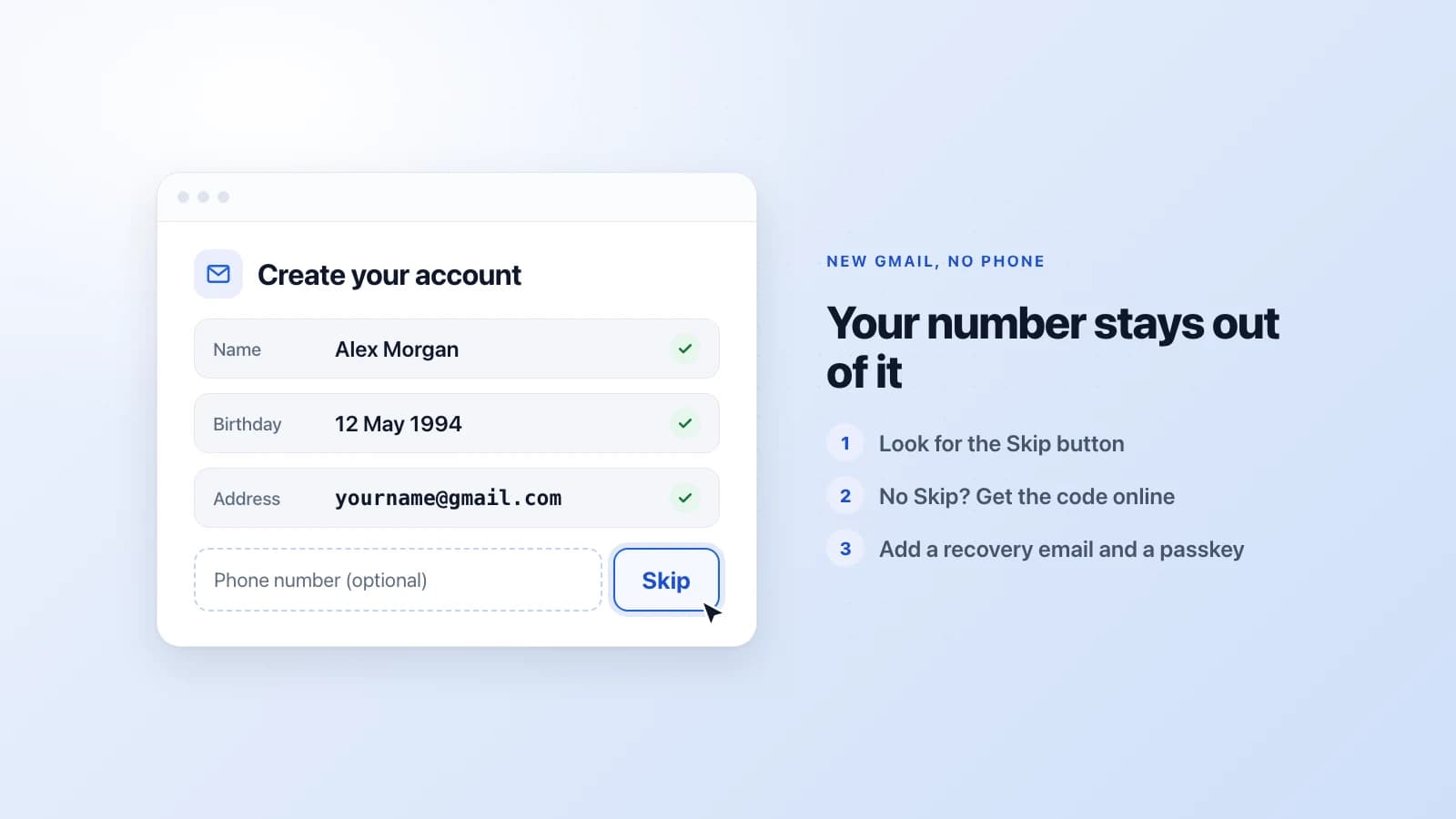
- Ищите кнопку «Пропустить» под полем для номера телефона. Если она есть, нажмите ее и продолжайте.
- Кнопки «Пропустить» нет, и Google хочет отправить вам код по SMS? Подойдет любой номер, который может принять SMS, в том числе временный номер, арендованный на несколько минут.
- Google показывает QR-код и просит отправить сообщение? Тогда нужен настоящий телефон, с которого можно отправить SMS. Номер, который только принимает сообщения, не поможет пройти этот шаг.
- Прежде чем закрыть вкладку, добавьте резервный адрес электронной почты и ключ доступа.
Зачем Google вообще спрашивает номер
Дело не в вас лично. Боты и спамеры массово регистрируют поддельные аккаунты Google, а запрос номера телефона помогает этому помешать. У обычного человека, как правило, один номер. Ферме ботов нужны тысячи.
Поэтому Google оценивает каждую попытку регистрации. Телефон, подключенный к домашнему интернету, с которого создают один аккаунт, похож на действия человека. Браузер с включенным VPN, из которого только что создали три аккаунта, похож на бота. Чем больше ваша регистрация напоминает первый случай, тем выше вероятность увидеть кнопку «Пропустить».
Помогут несколько простых действий:
- Используйте привычное подключение к интернету. Домашний Wi-Fi или мобильный интернет. На несколько минут, пока идет регистрация, отключите VPN и прокси.
- Создавайте по одному аккаунту за раз. Несколько регистраций подряд с одного подключения, один из самых явных признаков бота.
- Указывайте настоящую дату рождения. Некоторые руководства советуют притвориться ребенком. Не делайте так. В этом случае Google создаст аккаунт с родительским контролем, которым должен управлять родитель, а вам это не нужно.
- Подготовьте второй адрес электронной почты. Подойдет любой адрес, которым вы уже пользуетесь, у любого почтового провайдера. Для Google это еще один способ связаться с вами.
Три способа начать регистрацию
Необязательно начинать с сайта Gmail. Есть три способа перейти к одной и той же регистрации, и вопросы при этом не всегда совпадают.
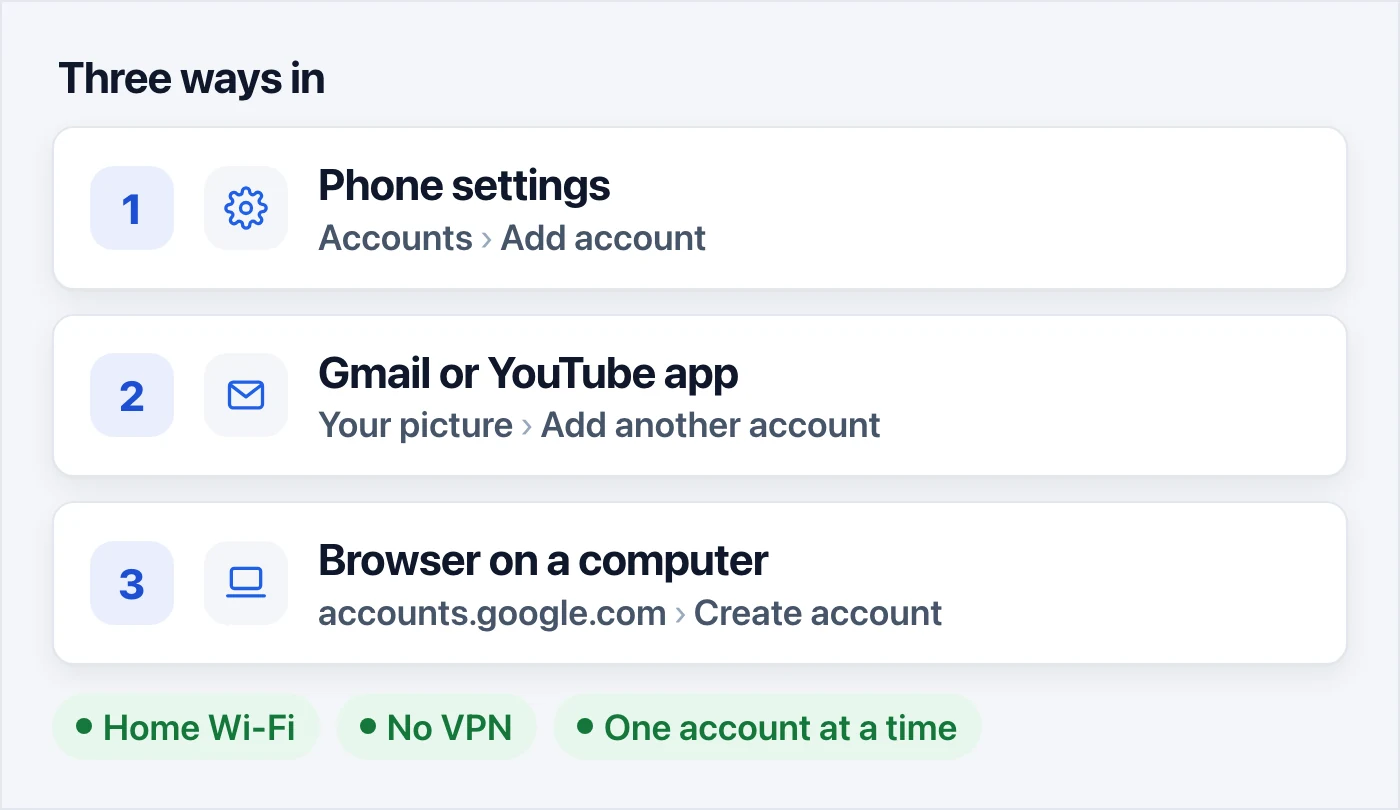
- Настройки телефона (Android). Откройте «Настройки», затем «Аккаунты» (на некоторых телефонах раздел называется «Пароли и аккаунты»), затем «Добавить аккаунт» и Google. Нажмите «Создать аккаунт».
- Приложение Gmail или YouTube (Android или iPhone). Нажмите на фото профиля в верхнем углу, затем «Добавить аккаунт» и «Создать аккаунт».
- Браузер на компьютере. Перейдите на accounts.google.com и выберите «Создать аккаунт».
На телефоне пользователи чаще видят кнопку «Пропустить», чем в браузере на компьютере. Но гарантий нет. Если при одном способе у вас просят номер, закройте страницу и попробуйте другой способ позже.
Создание аккаунта по шагам
Какой бы способ вы ни выбрали, шаги будут одинаковыми.
- Выберите «Создать аккаунт», затем «Для личного пользования».
- Введите имя и фамилию.
- Укажите дату рождения и пол.
- Выберите адрес Gmail. Google предложит несколько вариантов, но вы можете придумать свой.
- Придумайте пароль. Он должен быть длинным. Не используйте пароль от другого сайта.
- Шаг с номером телефона. Google предложит добавить номер. Поищите под полем кнопку «Пропустить». Если она есть, нажмите ее.
- Когда Google попросит, добавьте резервный адрес электронной почты. На этом экране тоже есть кнопка «Пропустить». Не нажимайте ее.
- Проверьте данные, примите условия, и откроется ваш новый почтовый ящик.
Если на шаге 6 была кнопка «Пропустить», все готово. У вас есть аккаунт Gmail, и Google не получил ваш номер телефона. Переходите к последнему большому разделу о защите аккаунта.
Что может появиться на шаге с номером телефона
Если кнопки «Пропустить» нет, Google покажет один из двух других экранов. Они похожи, но требуют от вас совершенно разных действий.
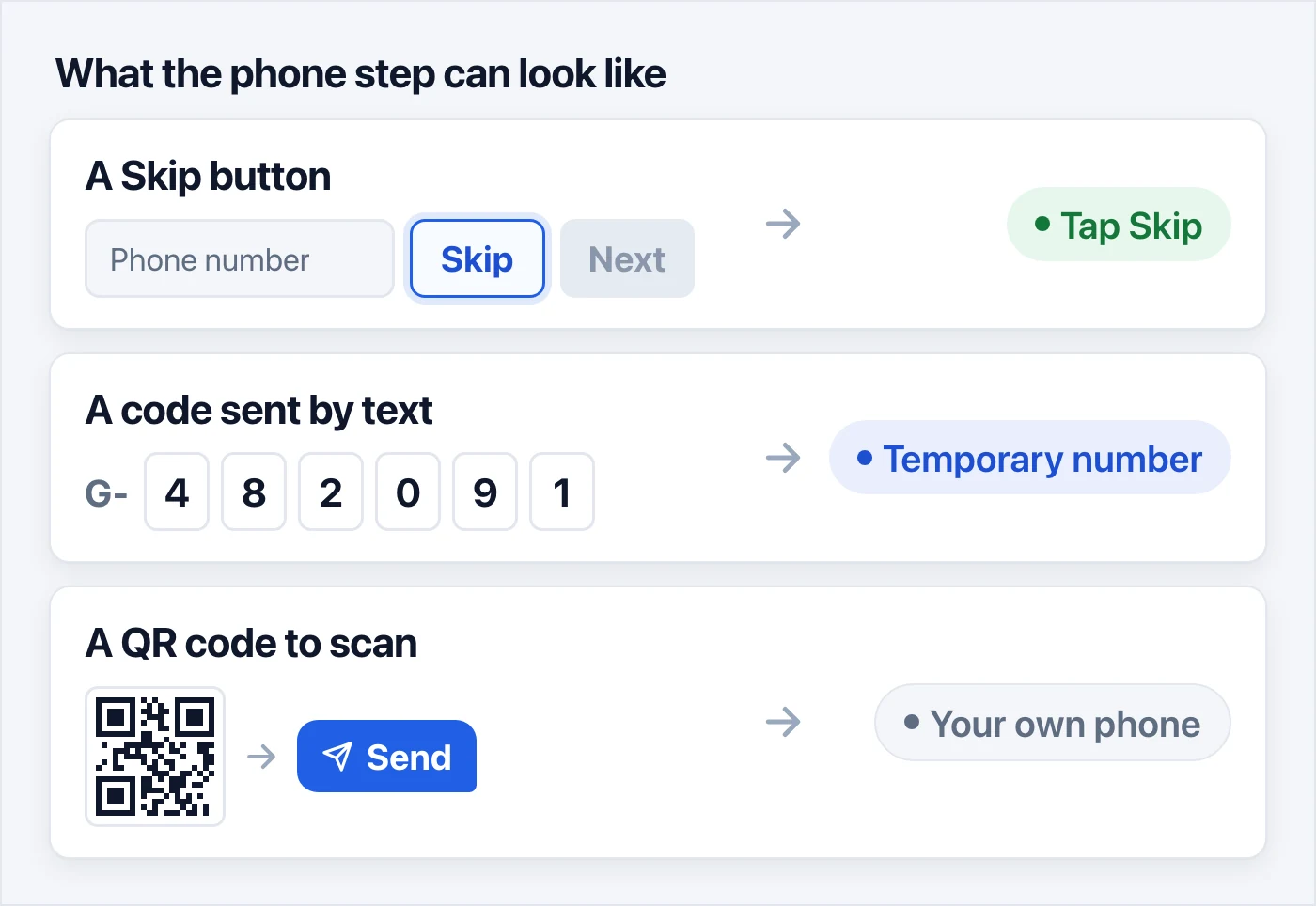
«Подтвердите номер телефона». Вы вводите номер, Google отправляет на него SMS с шестизначным кодом, а вы вводите этот код. Здесь нужен только номер, который может принять SMS в течение одной-двух минут. Он необязательно должен быть вашим.
«Подтвердите некоторые данные перед созданием аккаунта» с QR-кодом. Вы сканируете код телефоном, и на нем открывается готовое сообщение для Google. Вы нажимаете «Отправить». В этом случае нужен телефон, который может отправить SMS, поэтому номер, на который можно только принимать сообщения, не поможет. Кроме того, Google увидит номер, с которого вы отправили SMS. Если вы не хотите сообщать свой номер, закройте страницу и попробуйте позже другой способ регистрации. Экран с QR-кодом появляется не каждый раз.
Как получить код на временный номер
Если Google хочет отправить вам код по SMS, а вы не хотите указывать свой номер, подойдет временный номер. Это настоящий мобильный номер, который вы арендуете на несколько минут. Сообщение приходит на веб-страницу, а не на телефон.
Вот как это работает на 1001SMS:
- Откройте страницу Google, выберите страну и закажите номер.
- Введите этот номер в поле Google и нажмите «Далее».
- Дождитесь появления кода на странице, обычно это занимает одну-две минуты, и введите его в Google.
Если код не придет, отмените заказ, и деньги сразу вернутся на ваш баланс. Вы платите за полученный код, а не за попытку.
Иногда Google отвечает: «Этот номер телефона нельзя использовать для подтверждения». Это значит, что Google слишком часто встречал этот номер или похожие номера. Вы ни в чем не виноваты. Отмените заказ, выберите другую страну и попробуйте снова.
Важно помнить: номер принадлежит вам только на эти несколько минут. Потом он возвращается в общий пул, и его сможет арендовать другой человек. Для прохождения регистрации это подходит, но оставлять такой номер в аккаунте нельзя. Об этом следующий раздел, который многие пропускают.
Шаг, о котором все забывают: сохраните доступ к аккаунту
Большинство на этом останавливается, довольные новым почтовым ящиком. А через несколько месяцев Google просит подтвердить личность, и сделать это нечем.
Google спрашивает нечасто, но такое случается. Запрос может появиться при входе с нового ноутбука, из другой страны или после долгого перерыва. Тогда Google понадобится способ связаться с вами помимо пароля. Потратьте еще пять минут сегодня, чтобы позже не потерять доступ к аккаунту.
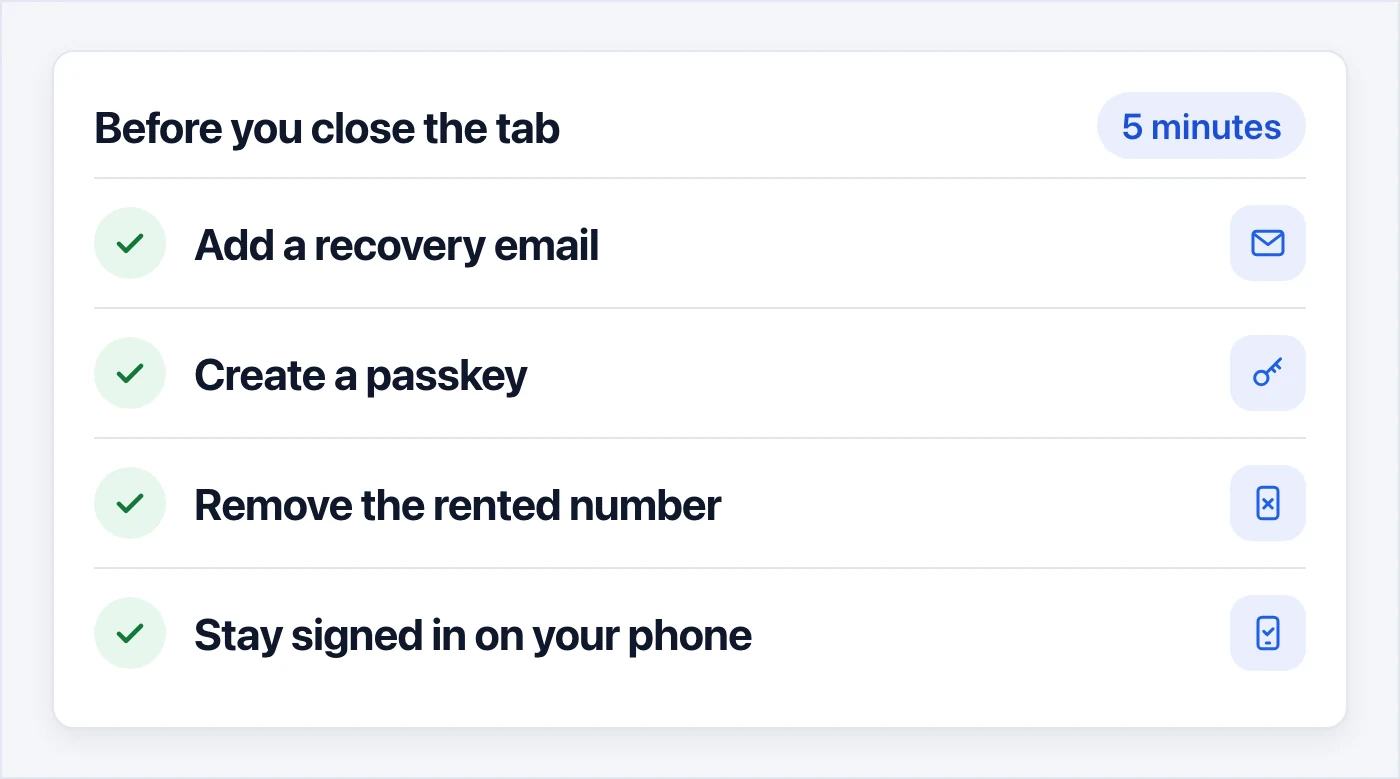
- Добавьте резервный адрес электронной почты. Если вы пропустили этот шаг при регистрации, сделайте это сейчас. Нажмите на фото профиля, затем «Управление аккаунтом Google», откройте раздел «Безопасность» и добавьте там резервный адрес.
- Создайте ключ доступа. Он позволяет входить в аккаунт с помощью отпечатка пальца, распознавания лица или блокировки экрана телефона вместо ввода пароля. Это также один из способов, которым Google может убедиться, что аккаунт принадлежит вам. Настройка находится на той же странице «Безопасность», в разделе о входе в аккаунт Google.
- Удалите арендованный номер, если использовали его. Поищите его на странице «Безопасность» (резервный номер телефона) и в разделе «Личная информация» (телефон). Удалите номер везде, где он указан. Позже его арендует кто-то другой, а вам не нужно, чтобы сообщения постороннего человека могли стать способом попасть в ваш аккаунт.
- Не выходите из аккаунта на телефоне. Если на телефоне уже выполнен вход, Google проще всего подтвердить, что это вы. На телефоне просто появится сообщение с вопросом «Это вы пытаетесь войти?».
Хотите надолго привязать к аккаунту номер телефона, но не свой? Вместо этого арендуйте виртуальный номер. Он останется вашим, пока вы оплачиваете аренду, и Google сможет связаться с вами по нему даже в следующем году.
Короткие ответы
Можно ли создать аккаунт Gmail без номера телефона? Да. В справке Google номер телефона указан как необязательный. Google запрещает другое: массово создавать аккаунты для рассылки спама, с номером или без него.
Можно ли создать аккаунт Гугл без адреса Gmail? Да. На экране выбора адреса вместо этого выберите «Использовать существующий адрес электронной почты». Вы получите аккаунт Google для YouTube, Google Drive и других сервисов, привязанный к адресу, который у вас уже есть. Но почтового ящика Gmail у вас не будет.
Может ли Google попросить мой номер позже? Может, если вход покажется необычным. Резервный адрес электронной почты и ключ доступа дадут Google другие способы убедиться, что это вы, поэтому вероятность, что он потребует номер телефона, будет гораздо ниже.
Почему у моего друга была кнопка «Пропустить», а у меня нет? Google принимает решение при каждой регистрации с учетом устройства, подключения к интернету и того, сколько аккаунтов недавно создали с этого подключения. Попробуйте чуть позже другой способ из списка выше, используя домашний интернет.
Вкратце
Начните регистрацию с телефона и поищите кнопку «Пропустить». Если Google потребует код, арендуйте номер на несколько минут. Затем, прежде чем пользоваться новым почтовым ящиком, добавьте резервный адрес электронной почты и ключ доступа. Именно этот последний шаг поможет вам сохранить доступ к аккаунту.